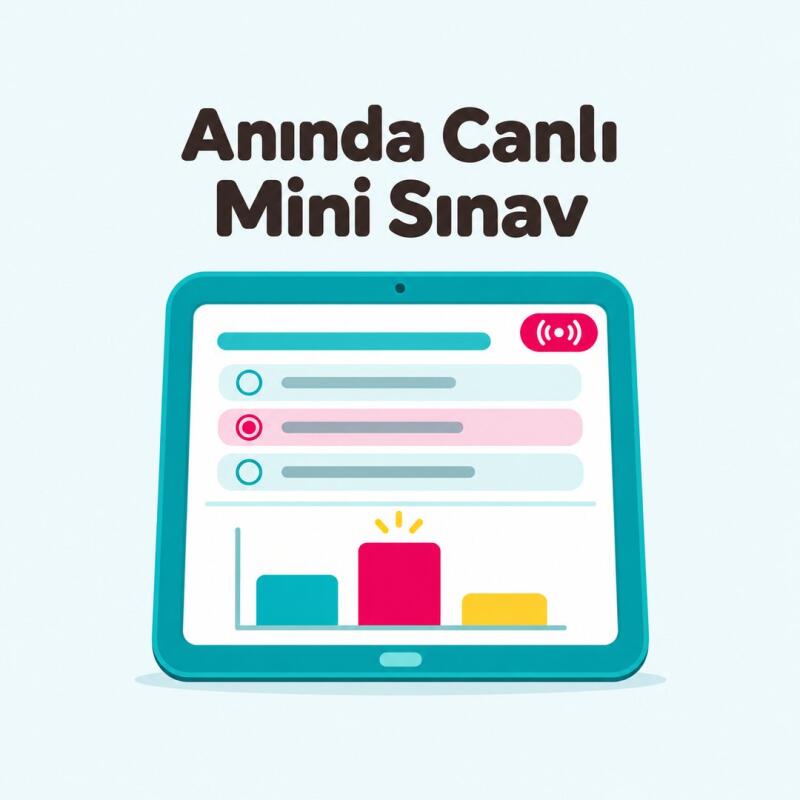
Canlı Mini Sınav, Derslig'deki hazır testlerden birini seçip öğrencilerinize bir linkle gönderdiğiniz kısa bir ölçme aracıdır. Öğrenciler Derslig'e üye olmadan katılır. Öğrenciler tamamladıkça sonuçları sınıf ve öğrenci bazında rapordan takip edebilirsiniz.
“Öğrencilerim bugünkü konuyu gerçekten anladı mı?” sorusunun cevabını dersin bitmesini beklemeden almak istiyorsanız bu yazı sizin için. Mini sınavı adım adım oluşturmayı, sınıfta giriş ve çıkış bileti olarak kullanmayı ve raporu okumayı birlikte inceleyelim.
Öne Çıkan Başlıklar:
- Canlı Mini Sınav Nedir?
- Adım Adım Canlı Mini Sınav Oluşturma
- Öğrenciler Sınava Nasıl Katılır?
- Sınav Ayarları
- Sınıfta Kullanım Senaryoları
- Sonuç Raporu Nasıl Okunur?
- Sıkça Sorulan Sorular
Canlı Mini Sınav Nedir?
Canlı Mini Sınav, öğretmenin seçtiği sınıf, ders ve üniteye ait hazır bir testin bağlantısını öğrencileriyle paylaşmasını sağlayan Derslig özelliğidir. Kısacası sınıfınıza anında uygulayabileceğiniz bir mini test ya da canlı sınavdır. Testler Derslig'in mevcut test içeriklerinden gelir; soru yazmanız ya da cevap anahtarı hazırlamanız gerekmez.
Soru sayısı seçtiğiniz teste göre değişir. Testi paylaşmadan önce “İncele” bağlantısıyla soruları ve soru sayısını görebilirsiniz. Sınav paylaşıldıktan sonra katılım sayısı ve doğru ortalaması sınavın raporunda yer alır.
Adım Adım Canlı Mini Sınav Oluşturma
Canlı mini sınav, öğretmen hesabınızla “Canlı Mini Sınavlar” sayfasında sınıf, ders, ünite ve test seçilerek oluşturulur. Aşağıdaki adımlar Derslig'deki “Canlı Mini Sınav Oluştur” ekranının sırasını izler.
Derslig'e öğretmen hesabınızla giriş yapın ve sol menüden “Canlı Mini Sınavlar” sayfasına geçin.
Sayfadaki “Canlı Mini Sınav Oluştur” düğmesine tıklayın.
Sırasıyla “Sınıf”, “Ders” ve “Ünite” listelerinden seçim yapın. Listeler hesabınızda görünen sınıf ve derslere göre gelir.
“Mini Sınav” listesinde ünitedeki testler sıralanır. “İncele” ile soruları görün, uygun testi “Seç” ile işaretleyin.
“Öğrencilere soruların cevaplarını göster” ve “Okul numarası girilmesini zorunlu tut” seçeneklerini sınavın amacına göre bırakın ya da kaldırın.
“Oluştur” düğmesine basın. Sınav, “Canlı Mini Sınavlar” listenize eklenir. Listedeki “Mini Sınav Linki” düğmesiyle linki alıp sınıfınızın iletişim kanalında paylaşın.
Öğrenciler Sınava Nasıl Katılır?
Öğrencilerin canlı mini sınava katılması için Derslig'e üye olması ya da giriş yapması gerekmez. Paylaştığınız link açıldığında sınavın sınıfı, dersi, ünitesi ve test adı görünür.
Öğrenci adını ve soyadını yazar, şubesini listeden seçer; okul numarası zorunlu tutulmuşsa numarasını da girer. Ardından “Mini Sınava Başla” düğmesiyle soruları çözmeye başlar. Şube bilgisi sayesinde aynı linki birden çok şubeye gönderseniz de sonuçları raporda şube şube ayırabilirsiniz.
Sınav Ayarları
Sınavı oluştururken iki seçenek bulunur ve ikisi de oluşturma ekranında işaretli gelir. Aşağıdaki tablo hangisini ne zaman kullanabileceğinizi özetler.
| Ayar | Ne işe yarar? | Ne zaman işaretli kalabilir? |
|---|---|---|
| Öğrencilere soruların cevaplarını göster | Öğrencinin sınavı tamamladıktan sonra cevaplarını kontrol etmesine yardımcı olur. | Çıkış biletleri ve tekrar çalışmaları |
| Okul numarası girilmesini zorunlu tut | Okul numarasını zorunlu kılar ve aynı okul numarasıyla tekrar katılımı sınırlamaya yardımcı olur. | Öğrenci bazında sonuç takip edeceğiniz konu sonu kontrolleri |
Sınıfta Kullanım Senaryoları
Canlı mini sınavı dersin başında, sonunda ya da ünite bitince kullanabilirsiniz. Her senaryoda amaç not vermek değil, sınıfın nerede olduğunu hızlıca görmektir.
Giriş Bileti: Derse Başlamadan Önce
Yeni konuya geçmeden önce bir önceki ünitenin testini gönderin. Sonuç, eksik görünen konular hakkında ilk işareti verir. Böylece dersin ilk dakikalarını o konuyu hatırlatmaya ayırabilirsiniz.
Çıkış Bileti: Dersin Son Dakikalarında
Konuyu anlattıktan sonra aynı ünitenin kısa bir testini paylaşın. Doğru ortalaması düşükse bir sonraki dersi kısa bir tekrarla açın. Bu senaryoda “Öğrencilere soruların cevaplarını göster” seçeneğini işaretli bırakmak, öğrencinin sınavı tamamladıktan sonra cevaplarını kontrol etmesine yardımcı olur.
Konu Sonu Kontrol: Ünite Bitince
Ünite tamamlandığında aynı ünitenin farklı bir testini seçin ve okul numarasını zorunlu tutun. Raporda öğrenci bazında doğru sayılarını görürsünüz. Sonuçlar, seçilen sorular kapsamında ek inceleme gerektiren konular ve öğrenciler hakkında ilk işaretleri verir.
| Senaryo | Ne zaman? | Önerilen ayar | Sonuçla ne yapılır? |
|---|---|---|---|
| Giriş bileti | Dersin başı | Okul numarası isteğe bağlı | Eksik görülen ön bilgi için kısa bir hatırlatma yapılır; ardından yeniden kontrol edilir. |
| Çıkış bileti | Dersin sonu | “Öğrencilere soruların cevaplarını göster” seçeneği işaretli | Sonraki ders kısa bir tekrarla açılır. |
| Konu sonu kontrol | Ünite bitince | Okul numarası zorunlu | Ek inceleme gerektiren öğrenciler için ilk işaretler alınır. |
Sınıf içinde başka hangi Derslig içeriklerini kullanabileceğinizi Derslig İçerik Tipleri ve Sınıf İçi Kullanım Önerileri yazısında bulabilirsiniz.
Sonuç Raporu Nasıl Okunur?
Sonuç raporu, “Canlı Mini Sınavlar” listesinde sınavın satırındaki “Rapor” düğmesiyle açılır. Raporun üst bölümünde dört bilgi bulunur: katılım sayısı, soru sayısı, doğru ortalaması ve oluşturulma tarihi.
“Sınıf seçin” listesinden bir şube seçtiğinizde o şubenin katılım sayısı ve doğru ortalaması görünür. Altındaki tabloda her öğrencinin numarası, adı soyadı, doğru ve yanlış sayısı ile başarı yüzdesi yer alır.
- Doğru ortalamasını soru sayısıyla birlikte okuyun: Dört soruluk testte 1,25 doğru ortalaması, sınıfın soruların yaklaşık üçte birini (%31) doğru yaptığını gösterir.
- Şubeleri karşılaştırın: Aynı testte bir şubenin ortalaması belirgin biçimde düşükse o şubede konuya kısa bir dönüş planlayın.
- Katılımı kontrol edin: Katılım sayısı sınıf mevcudundan azsa sonuç bütün sınıfı yansıtmayabilir.
Yazılı sınavlardan sonra soru bazında analiz ve telafi planı için Yazılı Sonrası Sınav Analizi yazısına göz atabilirsiniz. İlkokulun 2, 3 ve 4. sınıflarında ders başarısını ay ay izlemek için de Ders Başarı Takibi (DBT) yazısı yol gösterir.
Sıkça Sorulan Sorular
Öğrencilerin canlı mini sınava katılması için üye olması gerekir mi?
Bir canlı mini sınavda kaç soru bulunur?
Hangi sınıf ve dersler için mini sınav oluşturabilirim?
“Okul numarası girilmesini zorunlu tut” seçeneği ne işe yarar?
“Öğrencilere soruların cevaplarını göster” seçeneğini işaretlersem ne olur?
Mini sınav sonuçlarını nereden görürüm?
Kaynakça
- Derslig, “Canlı Mini Sınavlar” ve “Canlı Mini Sınav Oluştur” öğretmen sayfaları (öğretmen girişiyle, erişim: 5 Kasım 2026).
- Derslig, canlı mini sınav öğrenci katılım sayfası (oturumsuz erişim, erişim: 5 Kasım 2026).
- Derslig, “Canlı Mini Sınav Raporu” öğretmen sayfası (öğretmen girişiyle, erişim: 5 Kasım 2026).
- Derslig YouTube kanalı, “Canlı Mini Sınav Nedir?” (erişim: 5 Kasım 2026).
- Derslig YouTube kanalı, “Çayınızı Yudumlarken Saniyeler İçerisinde Öğrencilerinizin Konu Bazlı Başarı Düzeylerini Öğrenin” (erişim: 5 Kasım 2026).
Son güncelleme: 5 Kasım 2026