Derslig e-Tahta’da dersinizi hazırlayabilir, çalışma kâğıdını sınıfla birlikte çözebilir, etkinliği yönetebilir ve dersin sonunda notlarınızı paylaşabilirsiniz. Bu rehber, bir aracın nerede bulunduğunu ve sınıfta hangi işinizi kolaylaştırdığını birlikte gösterir.
Tahta oluşturmak ve düzenlemek için Derslig’de onaylı öğretmen hesabınızla oturum açın. İlk kez açtığınız tahtada üst çubuktaki soru işaretinden kısa tanıtımı başlatabilirsiniz. Tahtanız hazırsa aşağıdan dersinizde karşılaştığınız durumu seçin.
Öne Çıkan Başlıklar
- Dersi Hazırlama ve Tahtayı Düzenleme
- PDF, Fotoğraf ve Hazır Not Ekleme
- Yazma, Çizme ve Dikkati Toplama
- Ölçme, 3B Şekiller ve Matematik Etkinlikleri
- Söz Hakkı, Grup Çalışması ve Süre Yönetimi
- Sınıfta Dolaşırken Tahtayı Kullanma
- Ders Notunu Kaydetme ve Paylaşma
- Sık Sorulan Sorular
Dersi Hazırlama ve Tahtayı Düzenleme
e-Tahta Notlarım ekranından yeni bir tahta oluşturabilir, devam eden derse dönebilir veya önceki tahtalarınızı bulabilirsiniz.
- Yeni e-Tahta Notu. Ders, sınıf, şube, ünite veya bölüm bilgileriyle notunuzu hazırlayın. Öğretmen panelindeki e-Tahta kartından veya menüdeki e-Tahta bağlantısından da ulaşabilirsiniz. “6-A · Kesirlerle Toplama” gibi bir başlık, haftalar sonra aynı örneği bulmanızı kolaylaştırır.
- Arama, filtreler ve başka şubede kullanma. Başlığa göre arayın veya sınıf, şube ve tarihe göre daraltın. Aynı dersi 6-B’de anlatacaksanız “Başka şubede kullan” ile tahtayı kopyalayın. Devam eden ve tamamlanan tahtaları ayrı sekmelerden bulun. Başlık veya ders bilgisini “Düzenle” ile güncelleyin. Bir deneme tahtasına artık ihtiyacınız yoksa listeden silebilirsiniz.
- Sayfa paneli. Sağ panelden sayfalar arasında geçin, yeni sayfa ekleyin veya gereksiz sayfayı silin. İlk sayfayı ders sorusuna, ikinciyi ortak çözüme, sonuncuyu çıkış sorusuna ayırabilirsiniz.
- Zemin ve tema. Ayarlar’dan düz, kareli, çizgili, noktalı, koordinat veya nota portesi seçin. Kareli zeminde alan, çizgili zeminde yazı düzeni, koordinatta grafik, portede nota yerleşimi çalışın. Açık ve koyu temayı sınıftaki ışığa göre seçin. Tahtada çizim varken tema değişikliği kilitlenebildiği için temayı derse başlamadan belirleyin.
PDF, Fotoğraf ve Hazır Not Ekleme
Bir çalışma kâğıdını, ders materyalinin fotoğrafını veya ünitenizin hazır notunu tahtaya alıp öğrencilerle aynı sayfa üzerinde çalışabilirsiniz.
- Görsel / PDF. Dosyanızı seçin veya bilgisayarınızdan tahtaya sürükleyip bırakın. PDF’de İlk sayfa ve Son sayfa alanlarını doldurup Başlat düğmesine basın. Tek sayfa için iki kutuya aynı numarayı yazın. Uzun bir sayfada üstte konu anlatımı, altta alıştırma varsa “Yarım sayfa” ile iki bölümü ayrı tahta sayfalarına alın. Hazırlanan sayfaları ilerleme kutusundan izleyin. Yanlış dosyayı seçtiyseniz işlemi “İptal” ile durdurun.
- Fotoğraf, Kamera ve görsel düzenleme. Bir haritayı dosyadan ekleyin veya tahtayı açtığınız cihazın kamerasıyla bir materyalin fotoğrafını çekin. Görseli taşıyın, büyütün ya da döndürün. Üzerine ok ve etiket ekleyecekseniz “Arka plana sabitle” ile yerini koruyun. Yeniden konumlandırmak için sabitlemeyi kaldırın.
- Telefondan gönderme. Tahtada Telefondan düğmesini açıp QR kodu telefonunuzla okutun. Gönder sekmesinden fotoğraf çekin, galeriden görsel seçin veya PDF gönderin. Telefon tarayıcısında ayrıca giriş yapmanız gerekmez. Birden fazla dosya seçtiğinizde yüklemeler sırayla gider. PDF’nin sayfa aralığını tahtada belirleyin. Kodun süresi dolarsa tahtada yeni kod oluşturun. Bu yol, sınıfta gösterdiğiniz bir deney düzeneğinin fotoğrafını aynı ders içinde işaretlemek için işe yarar.
- Hazır not. Üniteniz için paket varsa sağ panelde + Hazır not ile ekleyin. Kitap sayfaları içeren paketlerde, elinizde basılı kitap varsa “Kitapsız ekle” ile diğer etkinlik sayfalarını alabilirsiniz. Etkileşimli bir öğeyi kullanırken İmleç’e, açıklamanızı yazarken Kalem’e geçin. Örneğin önce öğrencilerden bir değişkenin sonucunu tahmin etmelerini isteyin, sonra ekrandaki öğeyi kullanıp gözlemi tahta üzerine yazın.
Bu temsili animasyon, çalışma kâğıdının ikinci sayfasını tahtaya alıp Kalem ile önemli bilgilerin altını çizmeyi gösterir.
Yazma, Çizme ve Dikkati Toplama
Bir metni incelerken önemli bölümleri görünür kılın. Bir problemi çözerken çözümü öğrencilerin takip edebileceği hızda açın.
- Kalem, Fosforlu ve Silgi. Kalemle çözümü yazın, Fosforlu ile bir paragraftaki kanıtı işaretleyin, Silgi ile hatalı çizgiyi kaldırın. Renk, kalınlık ve metin puntosunu sınıfın arkasından okunacak biçimde seçin. Fosforlunun opaklığını azaltarak alttaki sözcükleri okunur bırakın.
- Çizgi, Ok, Kutu, Elips ve Metin. Zaman çizelgesi için Çizgi, neden-sonuç ilişkisi için Ok, ortak özellikleri çevrelemek için Kutu veya Elips kullanın. Metinle kavramları etiketleyin. Kalemde Şekil tanıma ile serbest çizdiğiniz bazı temel şekilleri düzeltebilirsiniz.
- İmleç ve düzenleme. Nesneyi seçip yerini değiştirin. Boş bir alandan seçim kutusu çizerek birkaç nesneyi birlikte taşıyın. Klavyede Shift ile seçime nesne ekleyebilirsiniz. Örneğin kavram haritasındaki bir ok ve etiketi birlikte kopyalayıp ikinci bir örnek için kullanın. Kes, Yapıştır, Çoğalt, Sil ve katman sırası araçlarıyla çalışma alanını düzenleyin. Dışarıdan kopyaladığınız bir soru kökünü “Metin yapıştır” ile ekleyin. Geri al ve İleri al ile son düzenlemeyi kontrol edin. Klavyede Ctrl veya Cmd ile C, X, V ve D tuşlarını kullanarak kopyalama, kesme, yapıştırma ve çoğaltma işlemlerine ulaşın. Örnek PDF’yi arka planda sabit tutarken “Temizle” ile eklediğiniz çizimleri kaldırıp yeni bir çözüm için yer açabilirsiniz.
- Lazer, Spot ve Perde. Lazerle haritada bir noktayı geçici olarak işaret edin. Spotla dikkatleri grafiğin tek bir noktasına toplayın. Perdeyi tahtanın bir kenarından kademeli açarak metni veya çözüm adımlarını sırayla gösterin.
- Örtü ve Sunum. Önceden yazdığınız cevabın üzerini Örtü ile kapatın. Sunum kipinde öğrencilerin tahminini aldıktan sonra örtüye dokunup cevabı açın. Aynı etkinliği yeniden yapacaksanız “Örtüleri kapat”ı kullanın.
- Bölge büyüt, yakınlaştırma ve tam ekran. Bir PDF sorusunu çerçeveleyip “Yeni sayfada aç” ile hemen sonraki sayfaya alın. Sorunun yanında çözümü yazın ve seçenek görünüyorsa “Kaynağa dön” ile çalışma kâğıdına geri dönün. Aynı sayfa içinde ayrıntıya bakmak için yakınlaştırın ve “Kaydır”ı kullanın. “Ekrana sığdır” ile bütüne dönün, uygun PDF sayfalarında “Sayfa genişliği”ni kullanın. Sınıf ekranında daha fazla yer için “Tam ekran”a geçin.
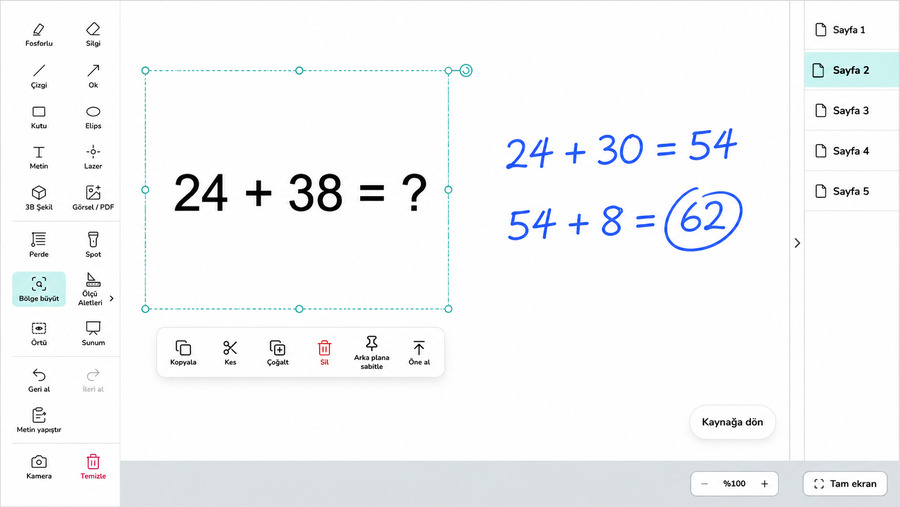
Temsili görünüm. Büyütülen soru solda, çözüm için ayrılan alan sağda.
Ölçme, 3B Şekiller ve Matematik Etkinlikleri
Ölçü Aletleri, 3B Şekil ve Etkinlik Araçları, öğrencilerin bir işlemi veya matematiksel ilişkiyi tahtada adım adım görmesini sağlar.
- Cetvel, açıölçer, pergel ve gönye. Cetvelle bir doğru parçası çizin, açıölçerle açıyı veya yayı gösterin. Pergelle merkez ve yarıçap ilişkisini kurun. Gönye ile bir üçgende dik açının nerede olduğunu öğrencilere buldurun.
- 3B Şekil. Küp, prizma, piramit, silindir, koni veya küre ekleyin. Cismi döndürerek farklı yönlerden gösterin. Uygun cisimlerde “Açılım” ile yüzleri düzlemde gösterin ya da “Kesit düzlemi” ile cismin hangi bölümünün kesildiğini inceleyin. Örneğin küpü açmadan önce öğrencilerden hangi iki yüzün karşılıklı geleceğini tahmin etmelerini isteyin.
- Grafik. Bir fonksiyonu girin, sınıfla değişimin şeklini tartışın ve grafiği tahtaya ekleyin. Örneğin iki doğrunun eğimini karşılaştırın. Parametreyi kaydırarak grafikteki değişimi gösterin. Kesişim noktalarını sınıfla okuyup tahminlerini sınayın.
- Hesap Makinesi. Öğrencilerden sonucu önce tahmin etmelerini isteyin. Standart veya bilimsel modu ihtiyacınıza göre seçin. İşlemi yapıp tahminle sonucu karşılaştırın. Sonucu tahtaya yazdırın veya önceki işlemi geçmişten açın.
- Zar ve Yazı-Tura. Olasılık dersinde sonuçları kaydedip gözlenen dağılımı beklenen dağılımla karşılaştırın. Noktalı ve sayılı zarlarla işlem sorusu üretin. Kesir zarında önce öğrencilerden toplamı hesaplamalarını isteyin, ardından “Toplamı göster” ile kontrol edin. Özel zar yüzlerine yabancı dilde sözcükler yazıp gelen sözcükle bir cümle kurdurun. Yazı-turayı hangi grubun başlayacağını belirlemek için de kullanabilirsiniz.
Söz Hakkı, Grup Çalışması ve Süre Yönetimi
Tahtanın üstündeki “Sınıf Yönetimi” menüsünden öğrenci, grup, puan ve süre araçlarını açabilirsiniz. Öğrenci seçme ve gruplama araçlarında varsa sınıf listenizi kullanın. Adları yansıtmadan çalışmak için numara kipini seçin.
- Öğrenci Seç. Yanıt hazırlamak için sınıfa düşünme süresi verdikten sonra araçla bir öğrenci seçin. Her öğrencinin kendi çözümünü hazırladığı kısa tekrarlar için bu aracı kullanın. Seçim kartındaki Doğru, Yanlış veya Alkış kontrolleriyle sınıf içi geri bildirim verin.
- Öğrenci Grupla. Dört deney istasyonunuz varsa grup ayarını etkinliğe göre belirleyip her gruba bir istasyon verin. Yeni etkinlikte “Yeniden Grupla” ile farklı eşleşmeler oluşturun.
- Grup Puanı. Puanı hangi davranışın getireceğini baştan açıklayın. Örneğin her grup, çözümünü gerekçelendirdiğinde bir puan alsın. Etkinlik boyunca puanı tahtada görünür tutun.
- Zamanlayıcı. Sessiz bireysel çalışma için geri sayım başlatın. Bir deneyin ne kadar sürdüğünü ölçmek için kronometreyi kullanın. Farklı grupların ne kadar süresi kaldığını geri sayımla gösterin. Bir sınıf rutininin bitiş saatini hatırlatmak için Saat görünümünü açın.
Sınıfta Dolaşırken Tahtayı Kullanma
Tahtadaki Telefondan QR kodu, dosya gönderme ekranının yanında Kumanda ve Tahtadan sekmelerini açar. Örneğin grup çalışırken öğrenci masalarının yanında kalıp tahtadaki örneği değiştirebilirsiniz.
- Kumanda. Sayfa değiştirin veya yeni sayfa açın. Telefon ekranında tek parmakla lazeri kullanın, iki parmakla yakınlaştırıp kaydırın. Geri al ve Yinele ile son işlemi yönetin. Sunumda örtüye dokunup ipucunu açın. Perde, Spot, sınıf ve etkinlik araçlarından desteklenen kontrolleri de kullanabilirsiniz.
- Tahtadan. Telefona açık sayfayı PNG, bütün tahtayı PDF olarak alın. Ders anında yalnızca bir çözüm sayfasını saklamak için PNG, bütün dersin notlarını saklamak için PDF seçin.
Ders Notunu Kaydetme ve Paylaşma
e-Tahta düzenlemelerinizi otomatik kaydeder. Oturumu Bitir düğmesi bekleyen değişiklikleri kaydetmeye çalışır. Kayıt başarısız olursa uyarı gösterilir ve tahtada kalırsınız. Yarım kalan bir çalışmaya e-Tahta Notlarım’dan dönebilirsiniz.
- Paylaş. Bağlantıyı kopyalayın, öğrencilere okutmaları için paylaşım QR kodunu gösterin veya WhatsApp seçeneğini kullanın. Öğrenciler bağlantı üzerinden tahtayı görüntüler ve sayfalar arasında gezer. Görüntüleme ekranında tahtayı değiştiremezler.
- İndir. Tek bir çözümü PNG, dersin tüm sayfalarını PDF olarak indirin. İndirme penceresinde sunuluyorsa öğretmen adı veya okul adı filigranını seçin. Devamsız bir öğrenciye yalnız ilgili örneği veya dersin bütün notunu verebilirsiniz.
Derslig’in diğer sınıf içi araçları için eğitim yılı yeniliklerine göz atabilirsiniz.
Sık Sorulan Sorular
e-Tahta’yı kim düzenleyebilir?
Telefondan dosya göndermek için uygulama gerekli mi?
Tahtadaki iki QR kod arasındaki fark nedir?
PDF’de tek sayfayı veya sayfanın yarısını alabilir miyim?
Bir soruyu ayrı sayfaya nasıl alırım?
Kaynakça
Son güncelleme · 22 Kasım 2026